
Introduction
L’import massif vous permet de mettre à jour efficacement les valeurs de vos indicateurs via un fichier Excel. Vous générez un modèle, vous le complétez, puis vous le téléversez pour contrôle et intégration. Vous ne visualisez que les entités et les indicateurs auxquels vous avez accès et que vous pouvez réellement modifier.
Mettez à jour massivement le tableau des indicateurs d’une entité
Utilisez ce point d’entrée pour générer un modèle et mettre à jour les valeurs d’une entité précise.
-
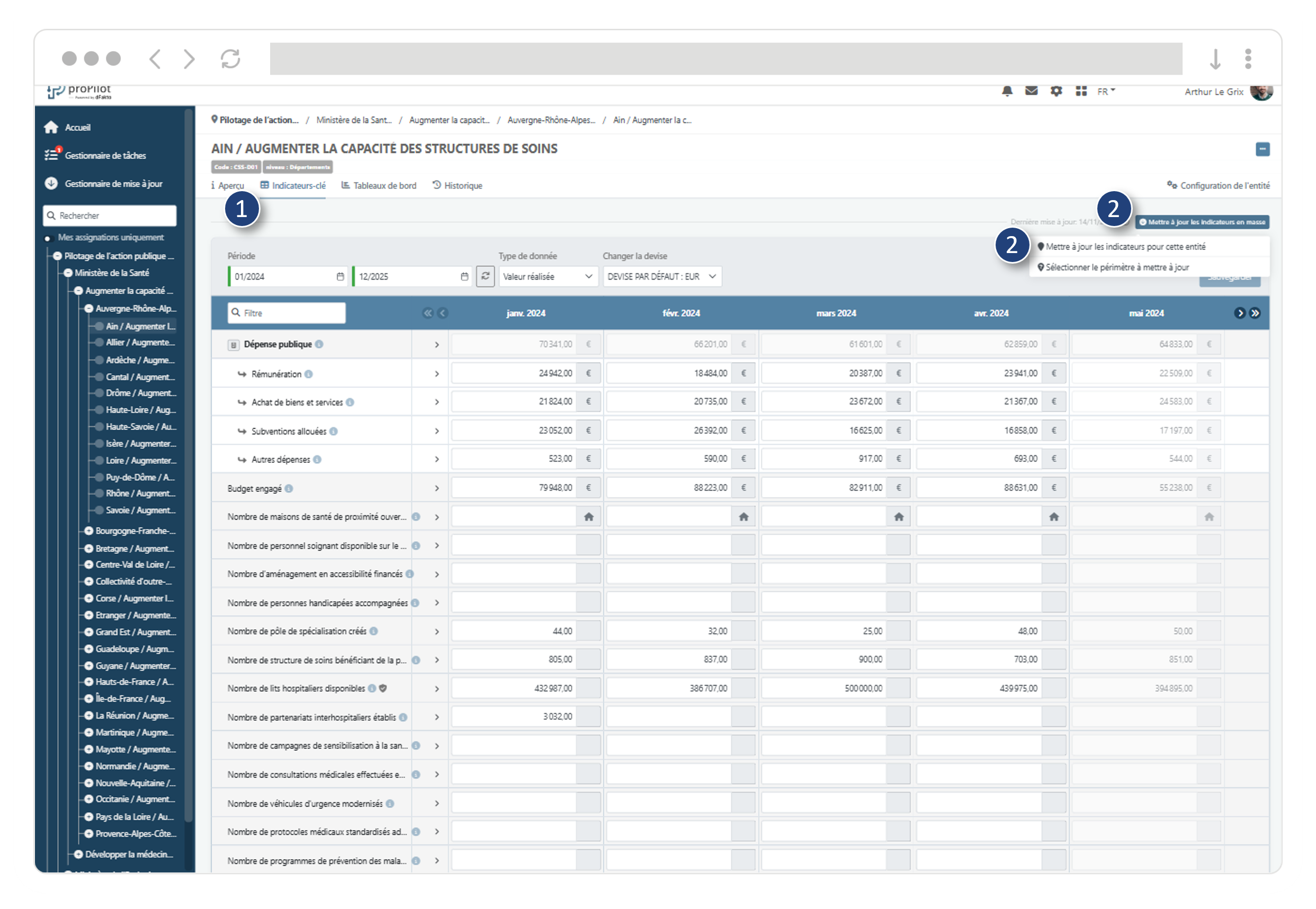
Ouvrez l’entité souhaitée et allez dans l’onglet Tableau des indicateurs.
-
Cliquez sur « Mettre à jour le tableau des indicateurs pour cette entité ».
-
Générez un modèle d’import :
-
Sélectionnez les indicateurs que vous souhaitez mettre à jour. Seuls les indicateurs effectivement visibles pour l'entité choisie sont proposés.
.png?cb=d19cb89f001508dfcc31c41b58822219)
-
-
Téléchargez votre modèle Excel. Votre modèle Excel sera alors peuplé de lignes pour chacun des indicateurs disponibles, et de colonnes par période afin de permettre la mise à jour des indicateurs sélectionnés.
-
Complétez votre fichier Excel.
-
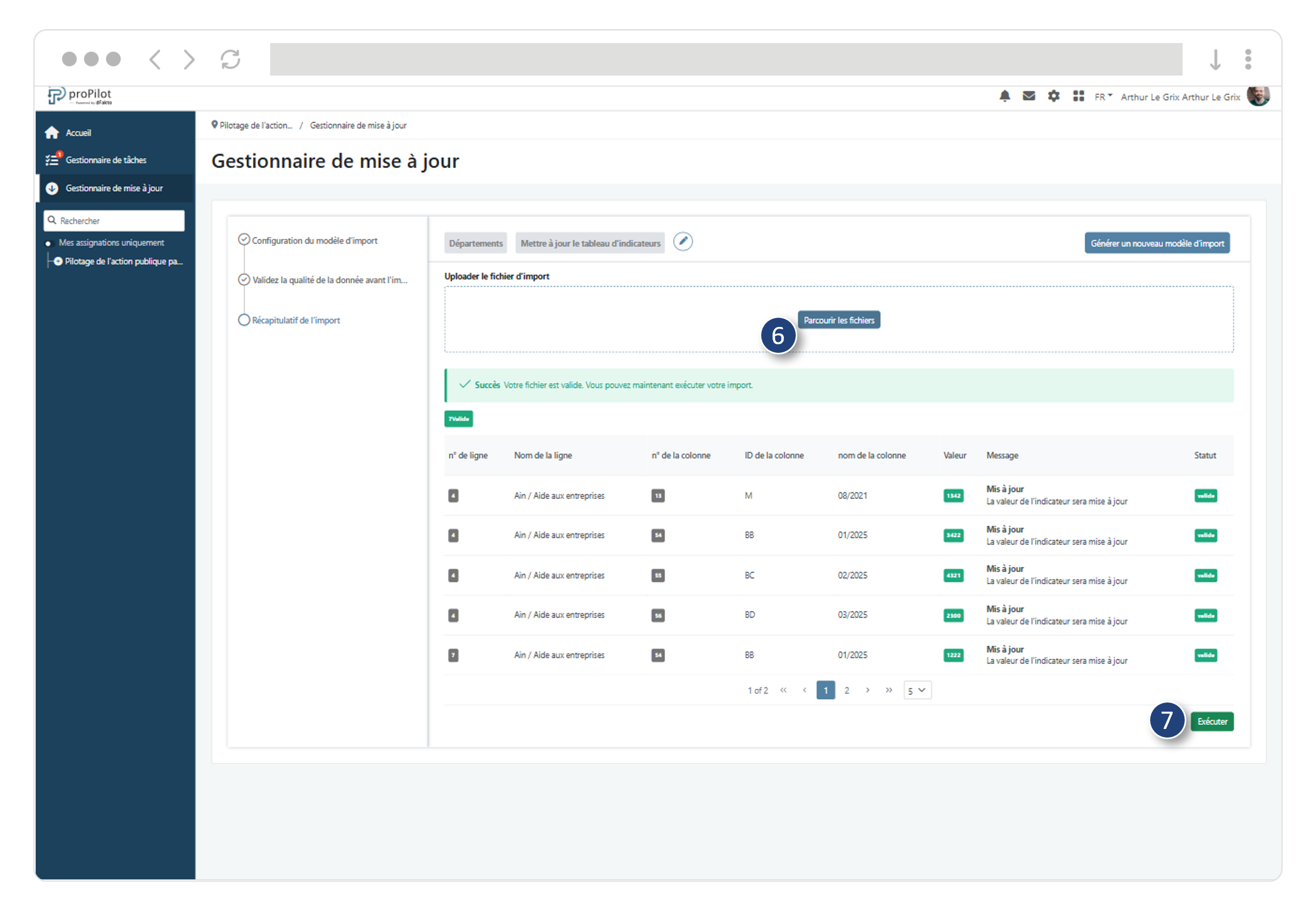
Téléversez le fichier et validez la qualité des données.
-
Le contrôle de qualité affiche un statut par ligne et des messages explicites en cas d’erreur (format, période, droits, etc.).
-
-
Cliquez sur « Exécuter » pour enregistrer les valeurs valides.
Utilisez le gestionnaire d’import pour mettre à jour les indicateurs des entités d’un même niveau.
Ce point d’entrée vous permet de générer un modèle pour un ensemble d’entités au sein d’un niveau, puis de mettre à jour chacune des entités sélectionnées.
-
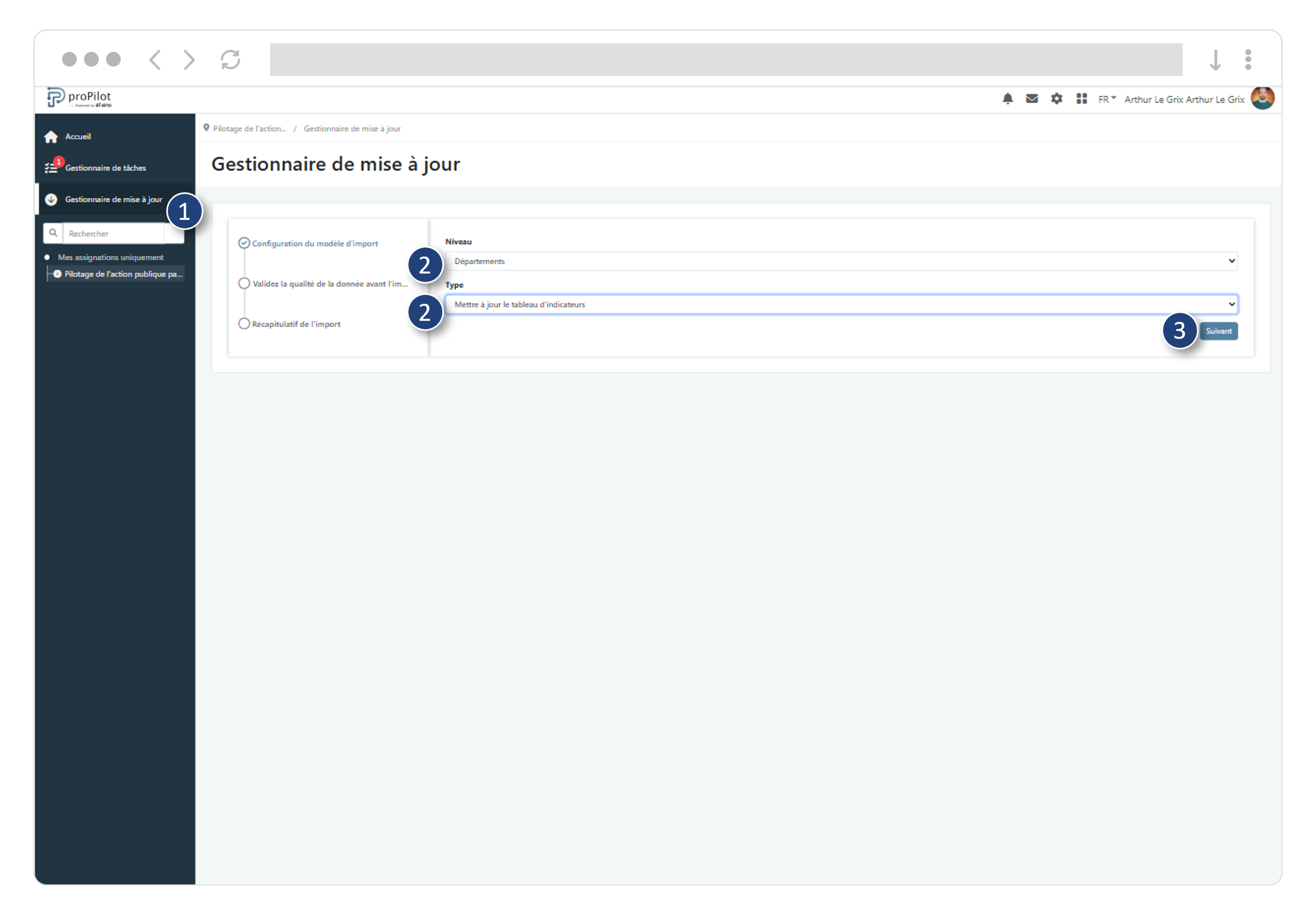
Ouvrez le menu « Gestionnaire de mise à jour ».
-
Sélectionnez le niveau puis choisissez le type d’import « Mettre à jour le tableau des indicateurs ».
-
Cliquez sur « Suivant ».
-
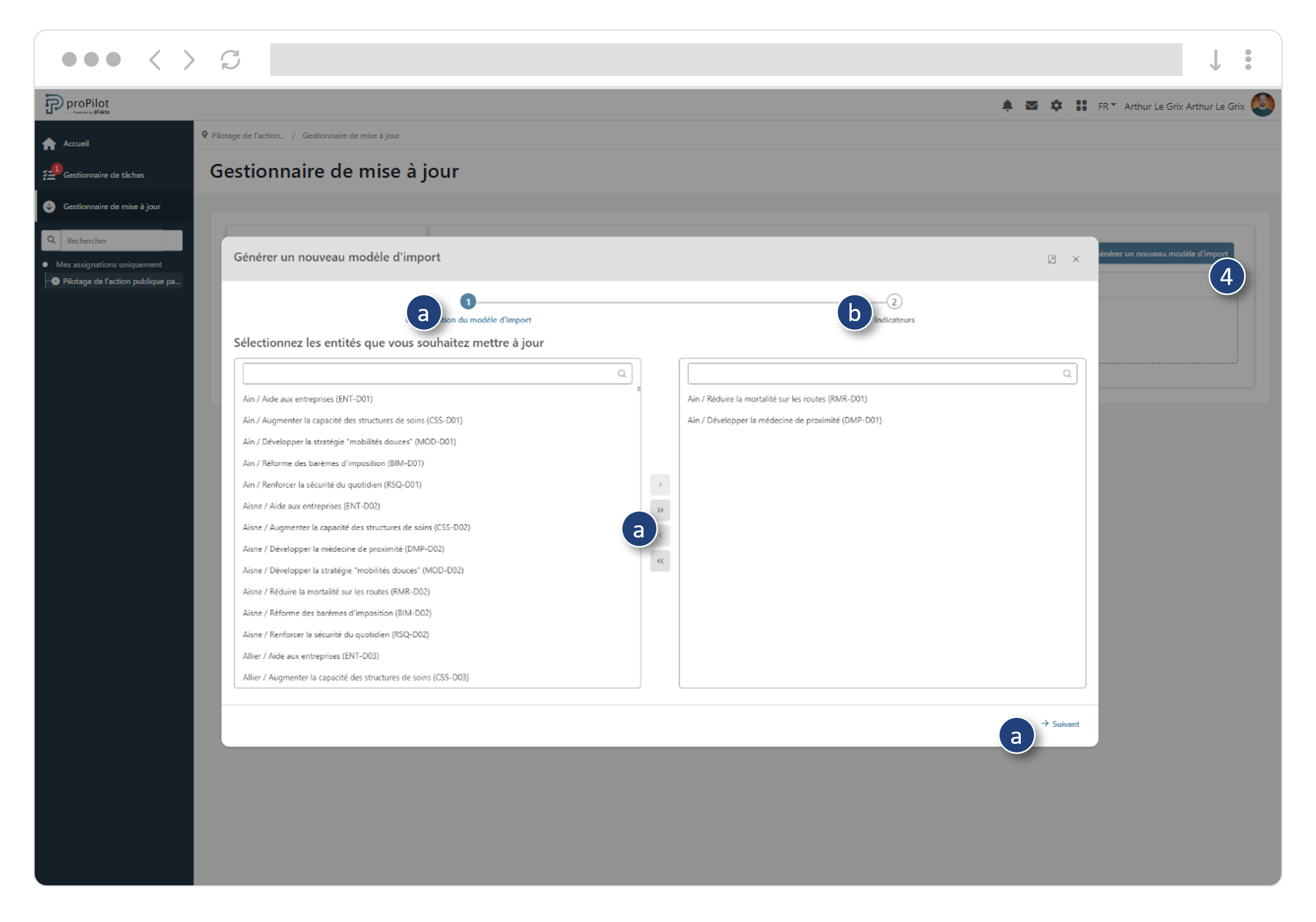
Cliquez sur « Générer un nouveau modèle d’import » et suivez les étapes :
-
Sélectionnez les entités à mettre à jour (vous voyez uniquement celles disponibles dans votre périmètre et pour lesquelles le tableau des indicateurs est actif) et validez.
-
Sélectionnez les indicateurs. Seuls les indicateurs effectivement visibles pour les entités choisies sont proposés.
-
-
Téléchargez, complétez et importez le fichier.
-
Validez la qualité des données, puis exécutez l’import. Les mises à jour sont enregistrées.