Introduction
Le proPilot peut être configuré afin d’alimenter vos systèmes informatiques. Pour ce faire, il suffit de configurer le webhook dans proPilot: toutes les mises à jour pourront alors être communiquées à vos différents systèmes informatiques.
Configurez un nouveau webhook
Afin de renvoyer les informations du proPilot vers un système informatique, il est nécessaire de mettre en place les webhooks associés.
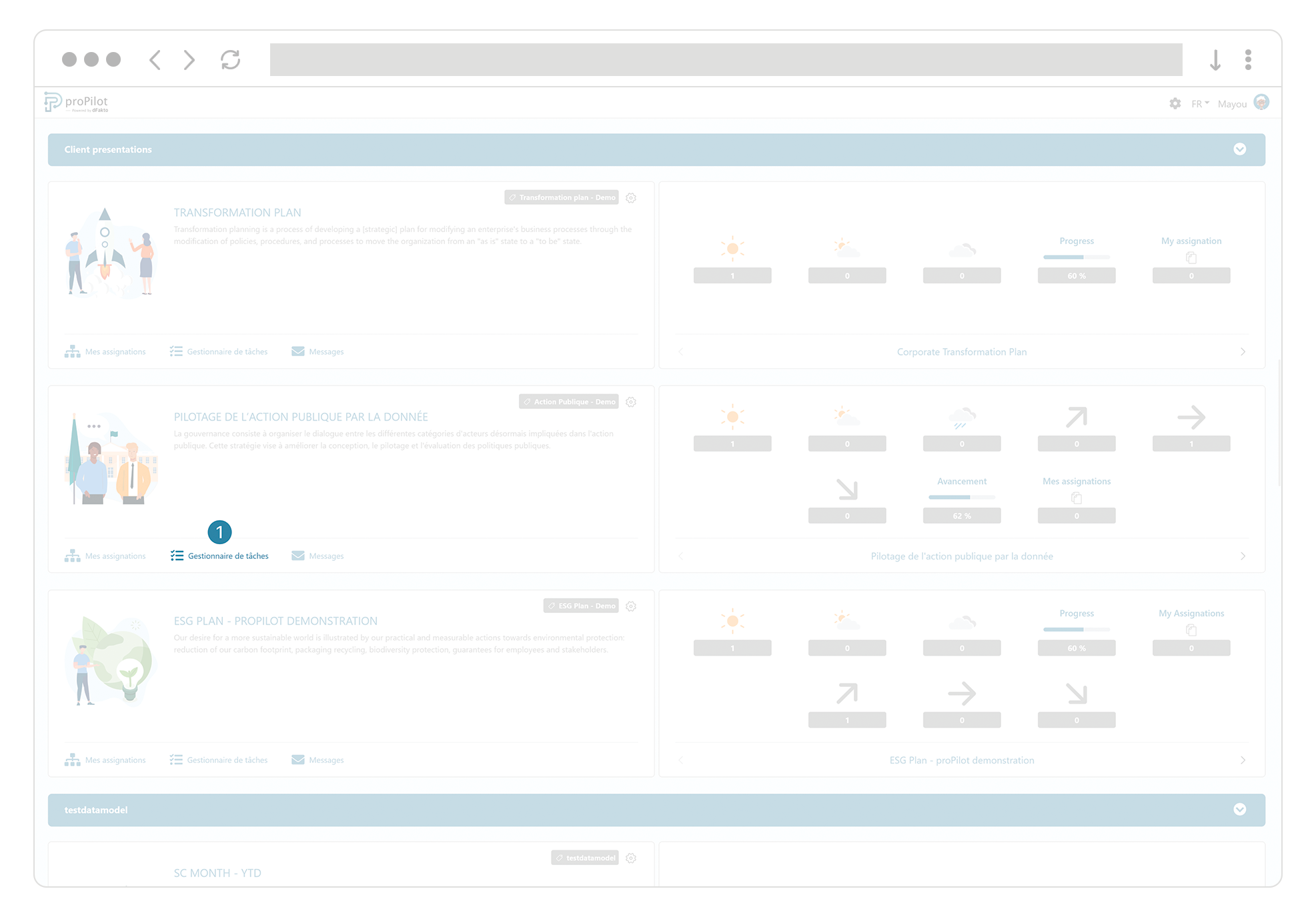
Lorsque vous êtes dans la page d’accueil, naviguez sur le gestionnaire de tâches en cliquant sur “gestionnaire de tâches” de votre espace de travail.
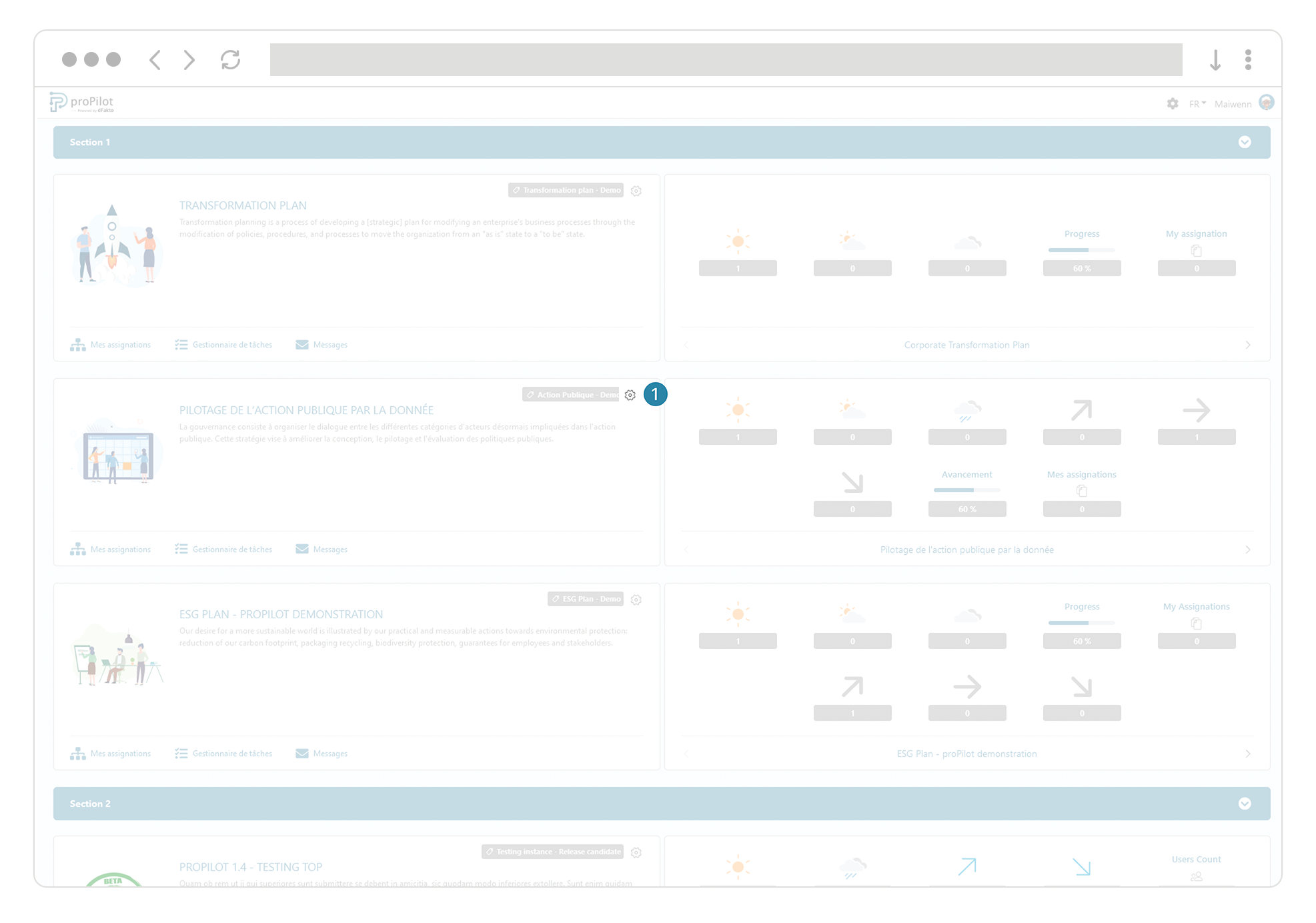
Depuis la page d’accueil, sélectionnez le rouage de l’espace de travail dédié.
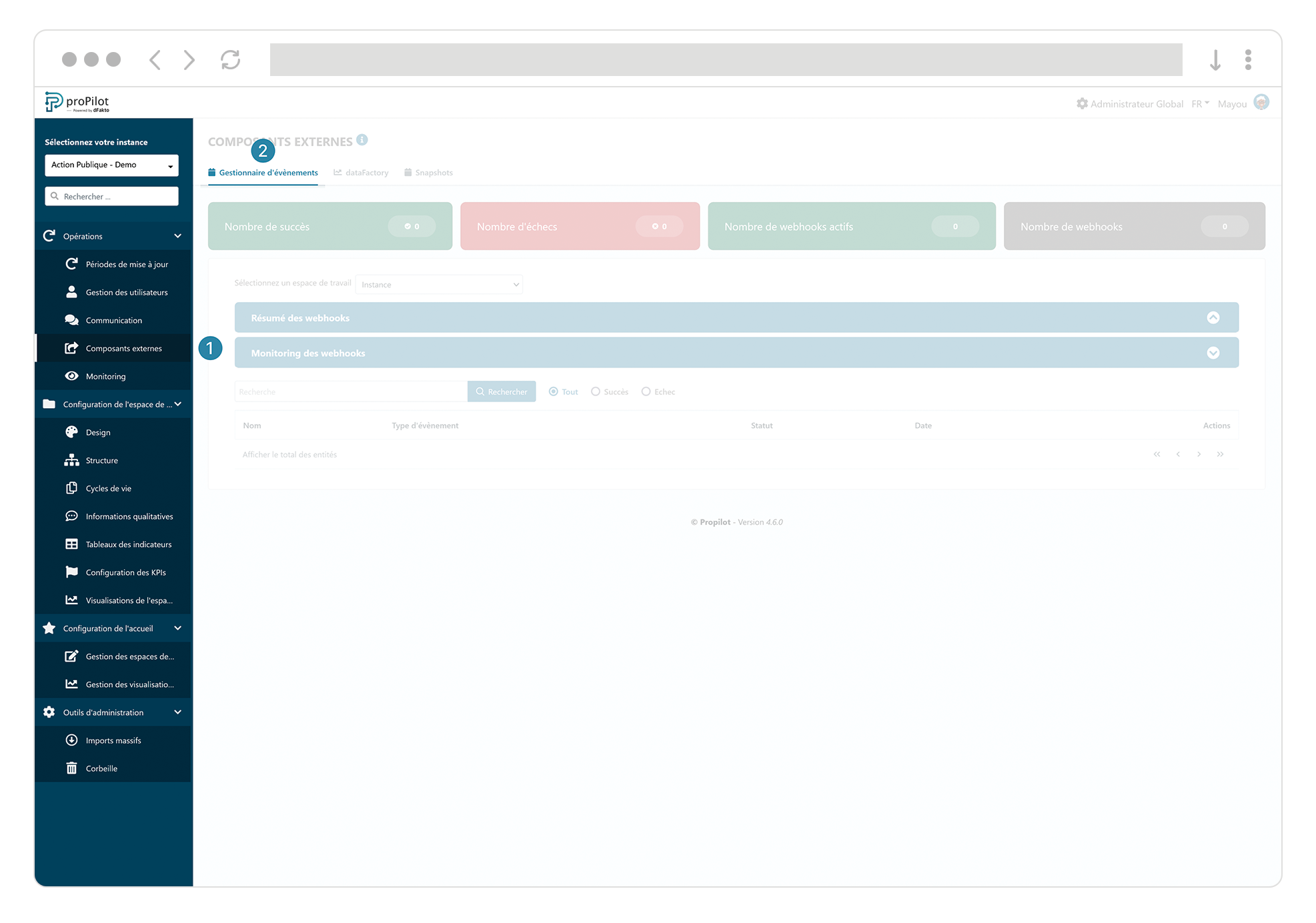
Dans le menu “composants externes”, sélectionnez le premier onglet “Gestionnaire d’évènements”.
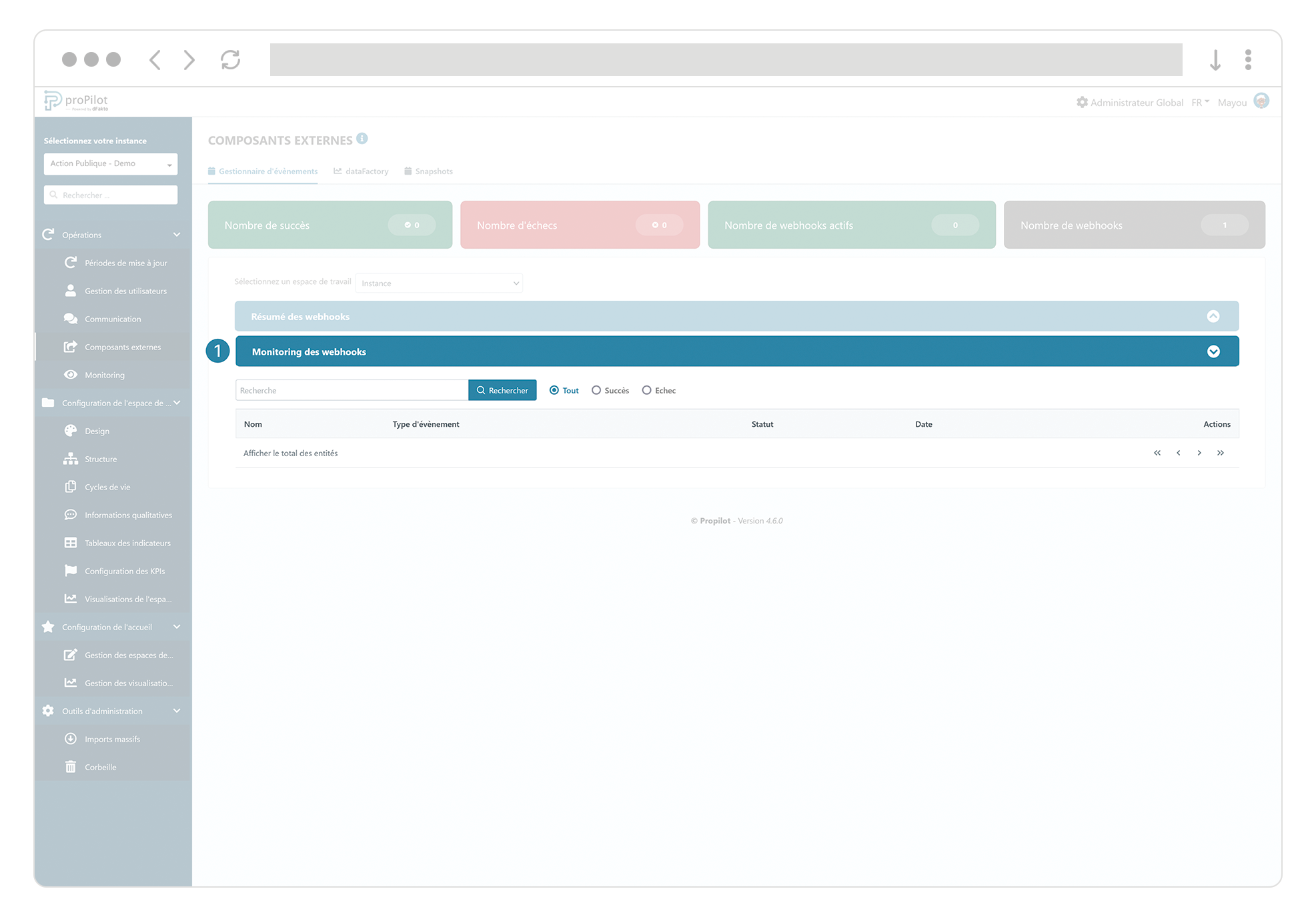
Vous y verrez une section présentant récapitulatif des webhooks en place, et une deuxième section vous permettant de monitorer l’activité de ceux-ci.
Ouvrez la section ‘récapitulatif des webhooks’
Afin de créer de nouveaux webhooks du proPilot, deux options s’offrent à vous. Si vous souhaitez mettre en place un webhook qui renvoie les informations pour l’ensemble de l’instance, sélectionnez “instance” parmi la liste déroulante. Si vous souhaitez renvoyer uniquement les informations d’un des espaces de travail parmi votre instance, sélectionnez alors l’espace de travail concerné parmi cette liste déroulante.
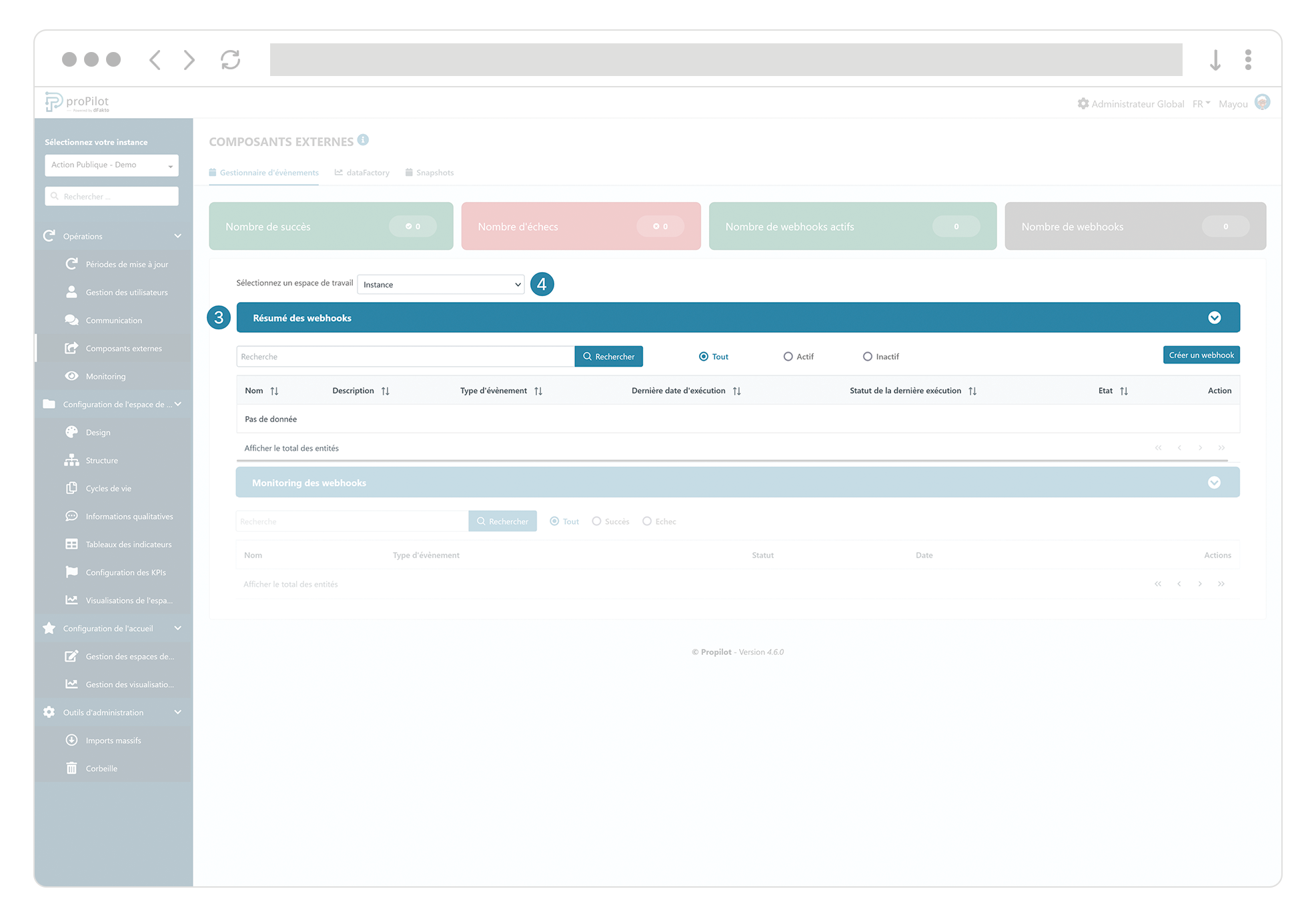
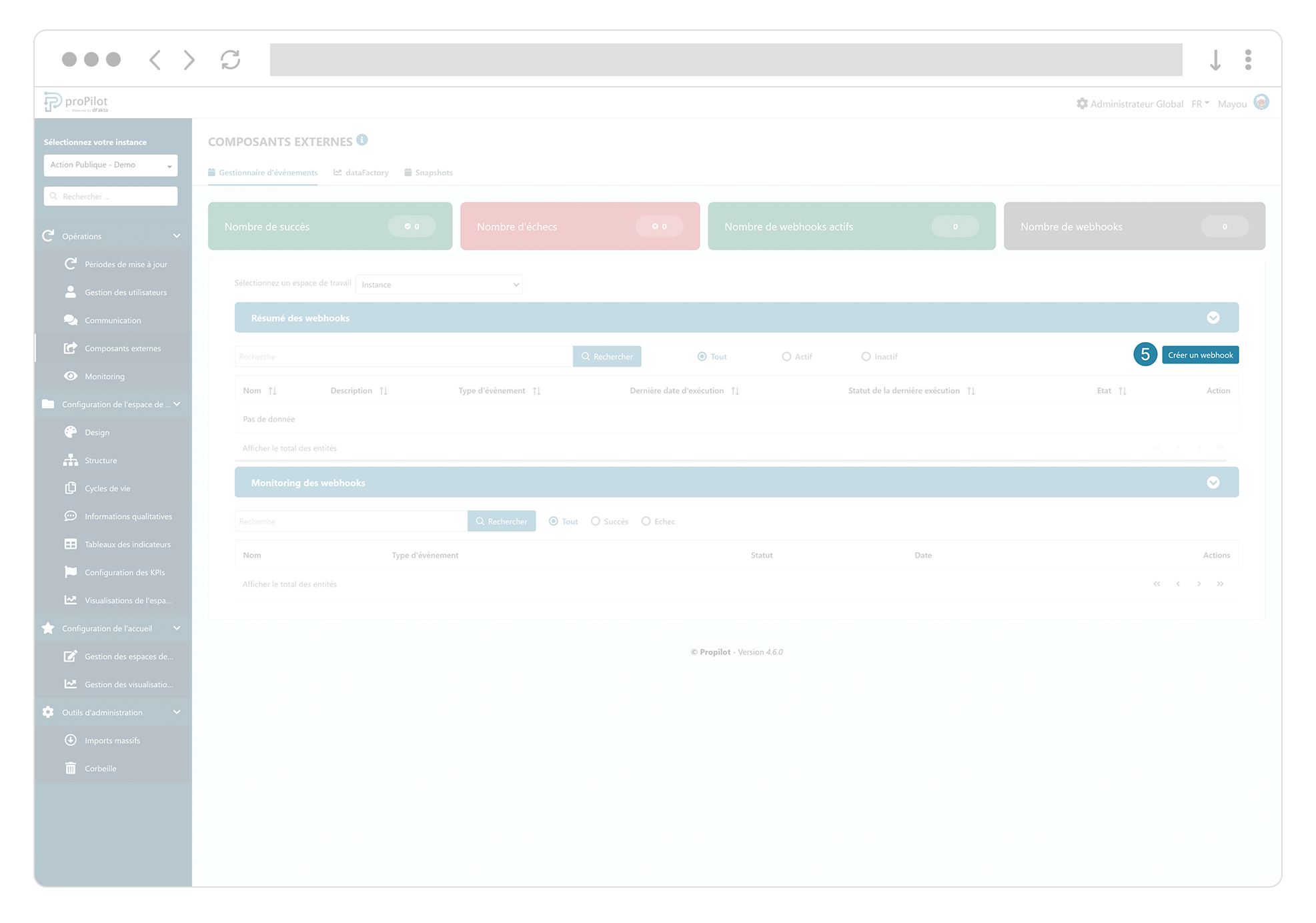
Cliquez sur “créer un webhook”.
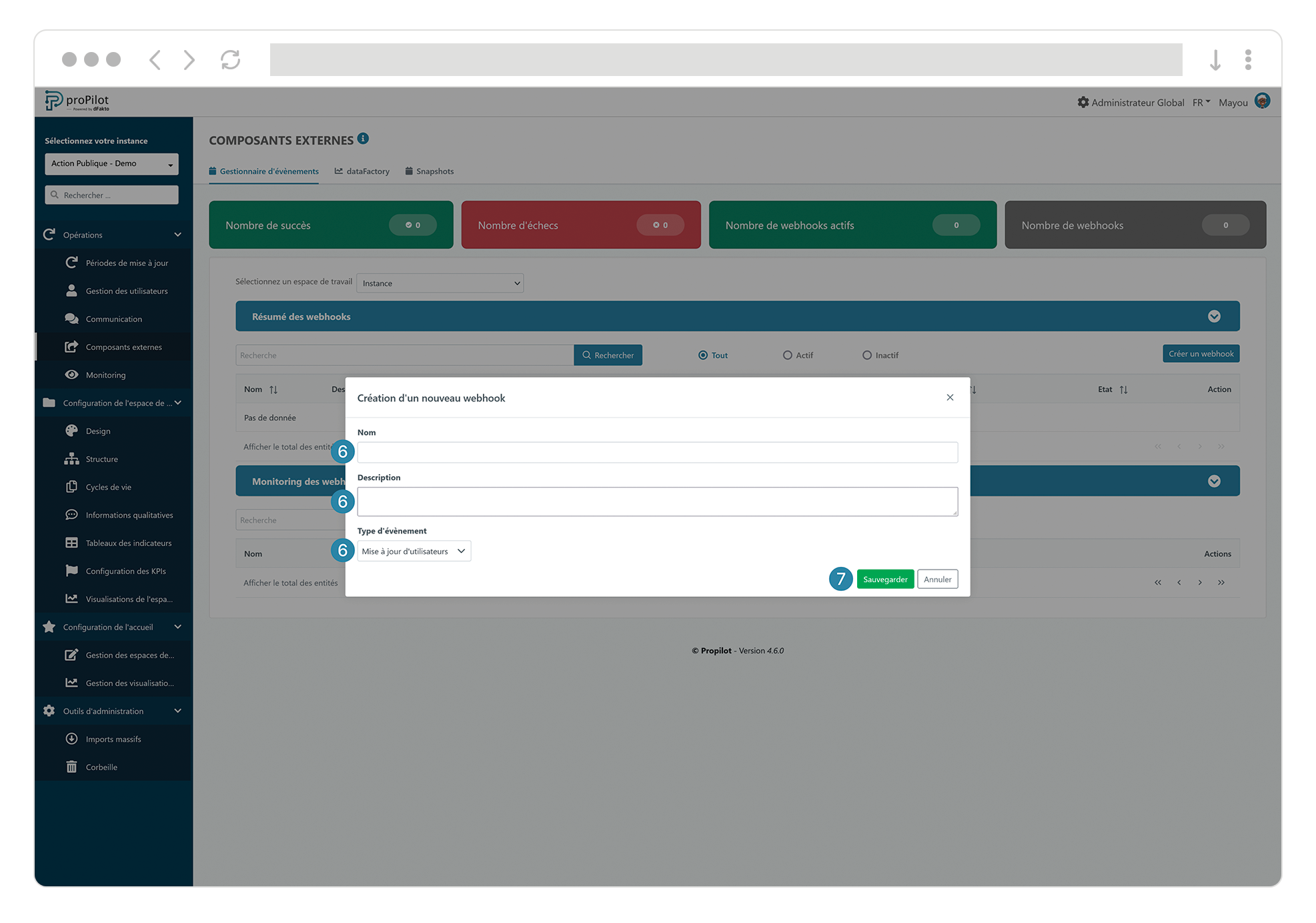
Définissez un nom et une description, et sélectionnez ensuite le type d'évènements que vous souhaitez que ce webhook renvoie:
-
Mise à jour d’utilisateurs
-
Création d’utilisateurs
-
Suppression d’utilisateurs,…
Sauvez.
Félicitations! Vous venez de créer un nouveau webhook. Naviguez dans la prochaine section afin de l’activer.
Modifiez les paramètres de vos webhooks
Afin de configurer vos webhooks, cliquez sur le bouton “modifier” du webhook concerné dans la section “résumé des webhooks.
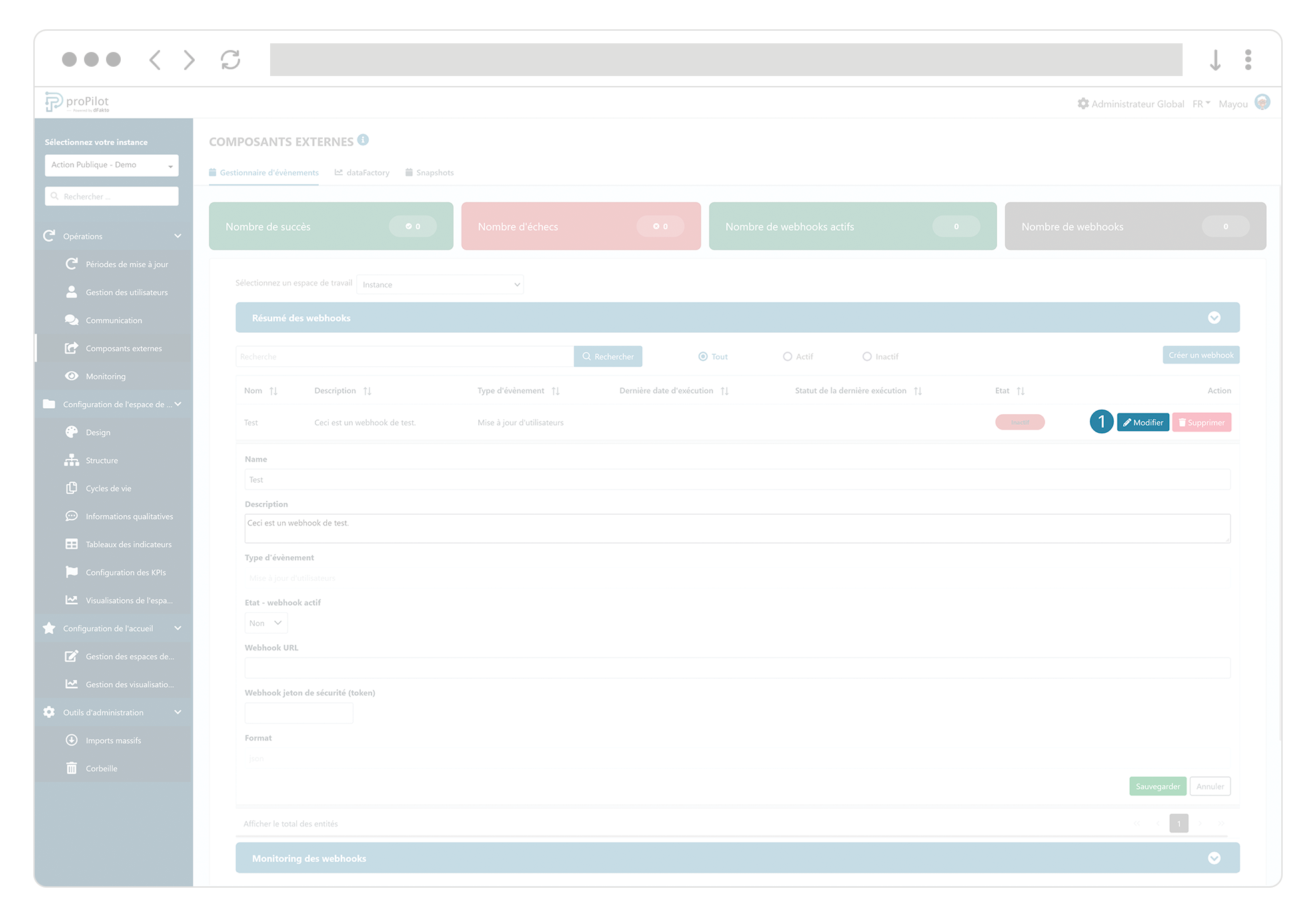
Activez votre webhook grâce au champ “Etat - webhook actif”.
Définissez un URL cible sur laquelle le webhook sera renvoyé et intégrez-y un jeton de sécurité (token) de votre choix.
Sauvez.
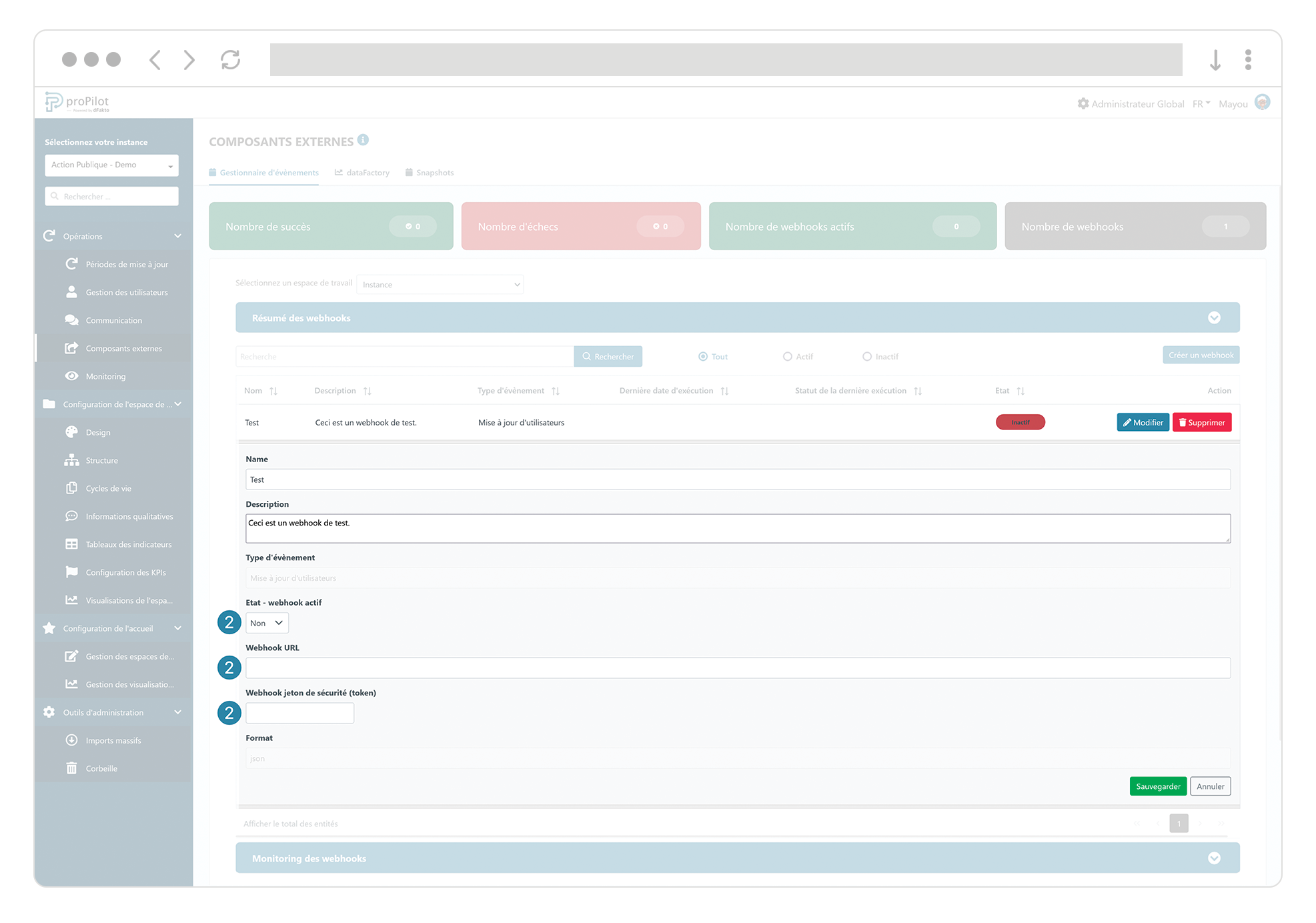
Féliciations, la configuration de votre webhook est finalisée.
Monitorez l’activité de vos webhooks
Dans la section “Monitoring des webhooks” vous avez la possibilité de suivre toute l’activité de vos webhooks. Dès qu’une mise à jour concernée par votre webhook a lieu , une nouvelle ligne apparaîtra dans l’activité de vos webhooks.