
L’administration globale des utilisateurs vous permet de piloter, depuis un point central, les accès et les capacités des utilisateurs dans l’ensemble de votre environnement proPilot. Vous pouvez notamment les assigner aux instances pertinentes, vérifier leurs accès en vous connectant comme eux, désactiver leur compte, éditer leurs informations principales et générer des clés API pour sécuriser les intégrations avec des outils tiers.
Assignez un utilisateur à une ou plusieurs instances
Depuis l’administration globale, vous pouvez rattacher un utilisateur aux instances dans lesquelles il doit intervenir. Cette étape permet de lui donner accès aux bons environnements avant même de configurer plus finement ses droits ou ses responsabilités dans chaque instance.
-
Dans l’administration globale, ouvrez le module Utilisateurs depuis le menu de gauche.
-
Dans la liste des utilisateurs, repérez l’utilisateur concerné puis cliquez sur Assignations actuelles.
-
Le panneau des assignations s’ouvre. Ajoutez l’instance ou les instances auxquelles l’utilisateur doit avoir accès.
-
Enregistrez vos modifications.
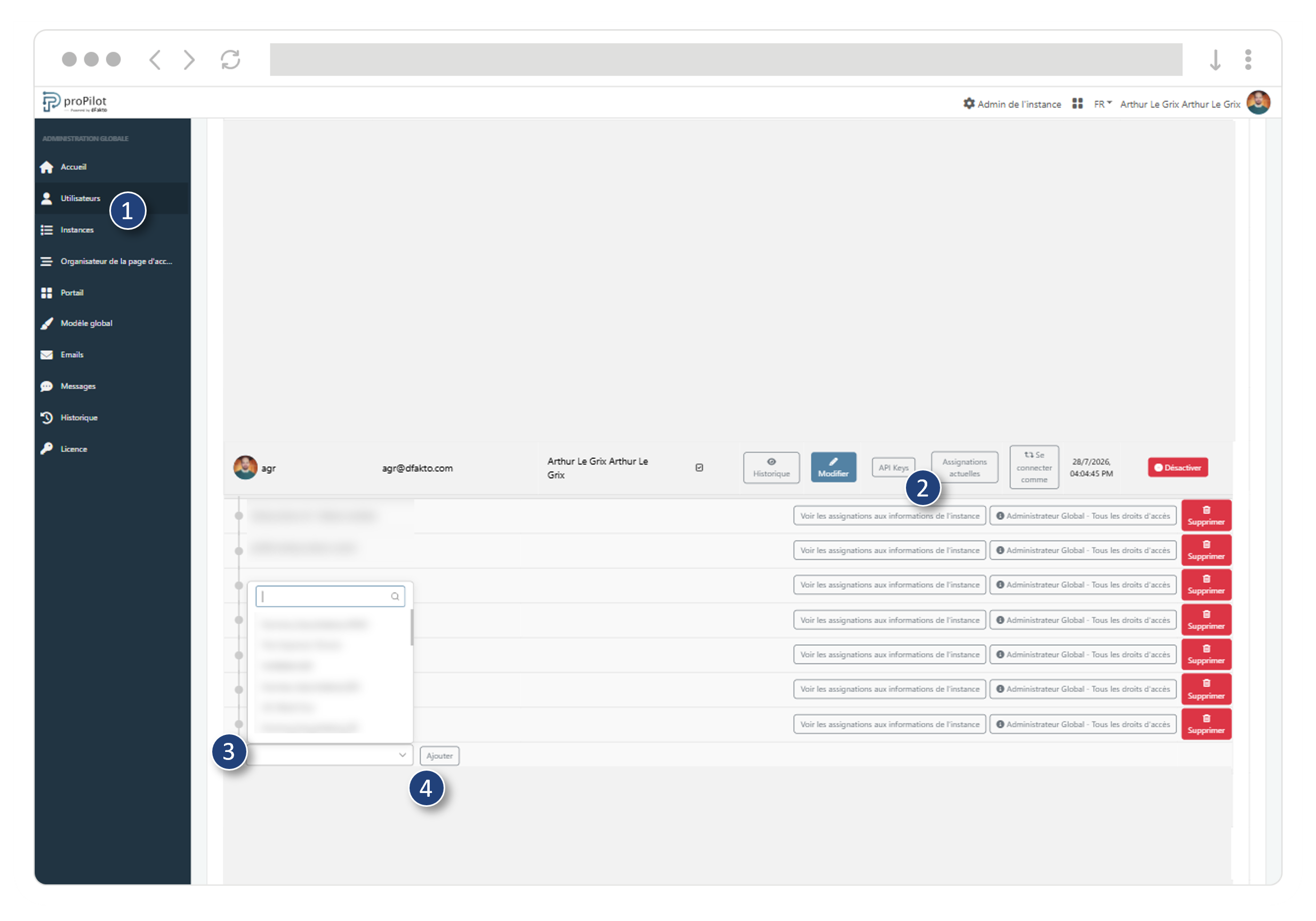
À noter : l’assignation à une instance ne remplace pas l’assignation aux informations “utilisateurs” portant des droits et qui peuvent ensuite être attribués à l’intérieur de cette instance.
Connectez-vous comme un utilisateur pour vérifier ses accès
La fonctionnalité Se connecter comme permet à l’administrateur global de visualiser proPilot avec les droits effectifs d’un utilisateur. Elle est particulièrement utile pour vérifier un périmètre d’accès, confirmer une assignation à une instance ou reproduire une situation remontée par un utilisateur.
-
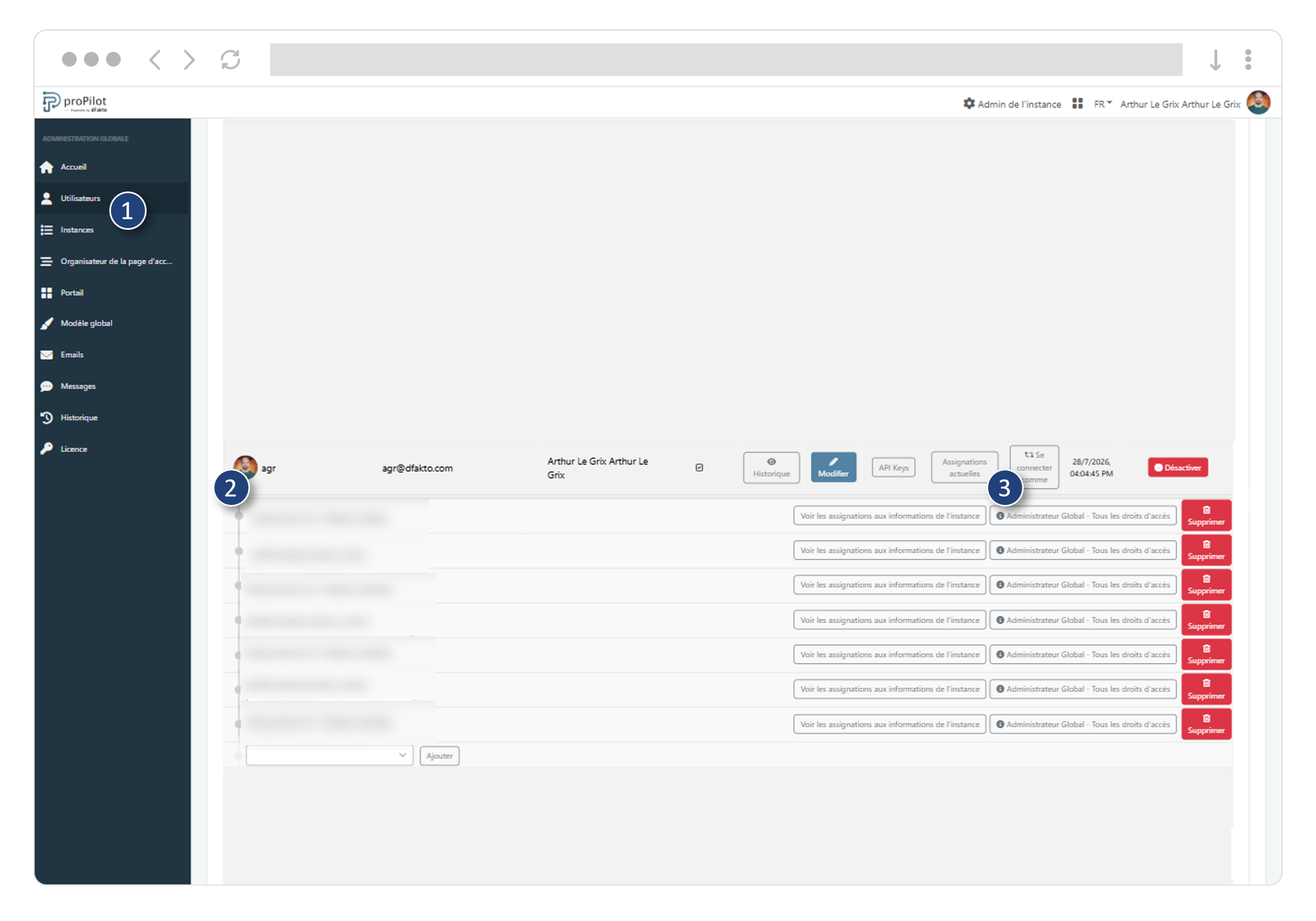
Dans l’administration globale, ouvrez le module Utilisateurs depuis le menu de gauche.
-
Dans la liste des utilisateurs, repérez l’utilisateur concerné.
-
Cliquez sur le bouton Se connecter comme associé à sa ligne.
-
Vous accédez alors à proPilot avec la vue et les accès de cet utilisateur. Vérifiez les espaces de travail visibles, les menus accessibles et les actions disponibles.
-
Une fois votre contrôle terminé, cliquer sur le nom de l’utilisateur en haut à droite et cliquez sur “se reconnecter comme…” pour revenir à votre vue classique.
Désactivez globalement un utilisateur
Lorsqu’un utilisateur ne doit plus pouvoir accéder à proPilot, l’administrateur global peut désactiver son compte directement depuis l’administration globale. Cette action coupe son accès à l’application sur l’ensemble de son périmètre.
-
Dans l’administration globale, ouvrez le module Utilisateurs depuis le menu de gauche.
-
Dans la liste des utilisateurs, repérez l’utilisateur concerné.
-
Cliquez sur le bouton Désactiver associé à sa ligne.
-
Une fenêtre de confirmation s’ouvre et vous rappelle les conséquences de l’action.
-
Confirmez la désactivation.
Une fois l’utilisateur désactivé, il ne peut plus se connecter à proPilot. Si nécessaire, son accès pourra être rétabli ultérieurement suivant la même procédure.
.svg?cb=3077f3cdff031554b1209f129744d3f8)
Créez des clés API pour un utilisateur
Les administrateurs globaux peuvent générer des clés API pour les utilisateurs qui doivent connecter proPilot à un outil tiers ou automatiser certains usages. Les accès créés reprennent le même périmètre de droits que celui de l’utilisateur auquel ils sont rattachés.
-
Dans l’administration globale, ouvrez le module Utilisateurs depuis le menu de gauche.
-
Repérez l’utilisateur concerné dans la liste et cliquez sur le bouton Clé API associé à sa ligne.
-
Dans le panneau des clés existantes, cliquez sur Créer une clé API.
-
Renseignez le nom de la clé et sa date d’expiration.
-
Cliquez sur Sauvegarder pour générer la clé.
-
Une fenêtre de confirmation s’affiche avec les identifiants générés. Copiez immédiatement la clé secrète et le client puis conservez-les dans un endroit sûr.
Les identifiants techniques sont générés automatiquement par proPilot. Pour des raisons de sécurité, la clé secrète ne pourra plus être affichée une fois la fenêtre fermée.