
Créez une information de type “Liste à sélection multiple”
-
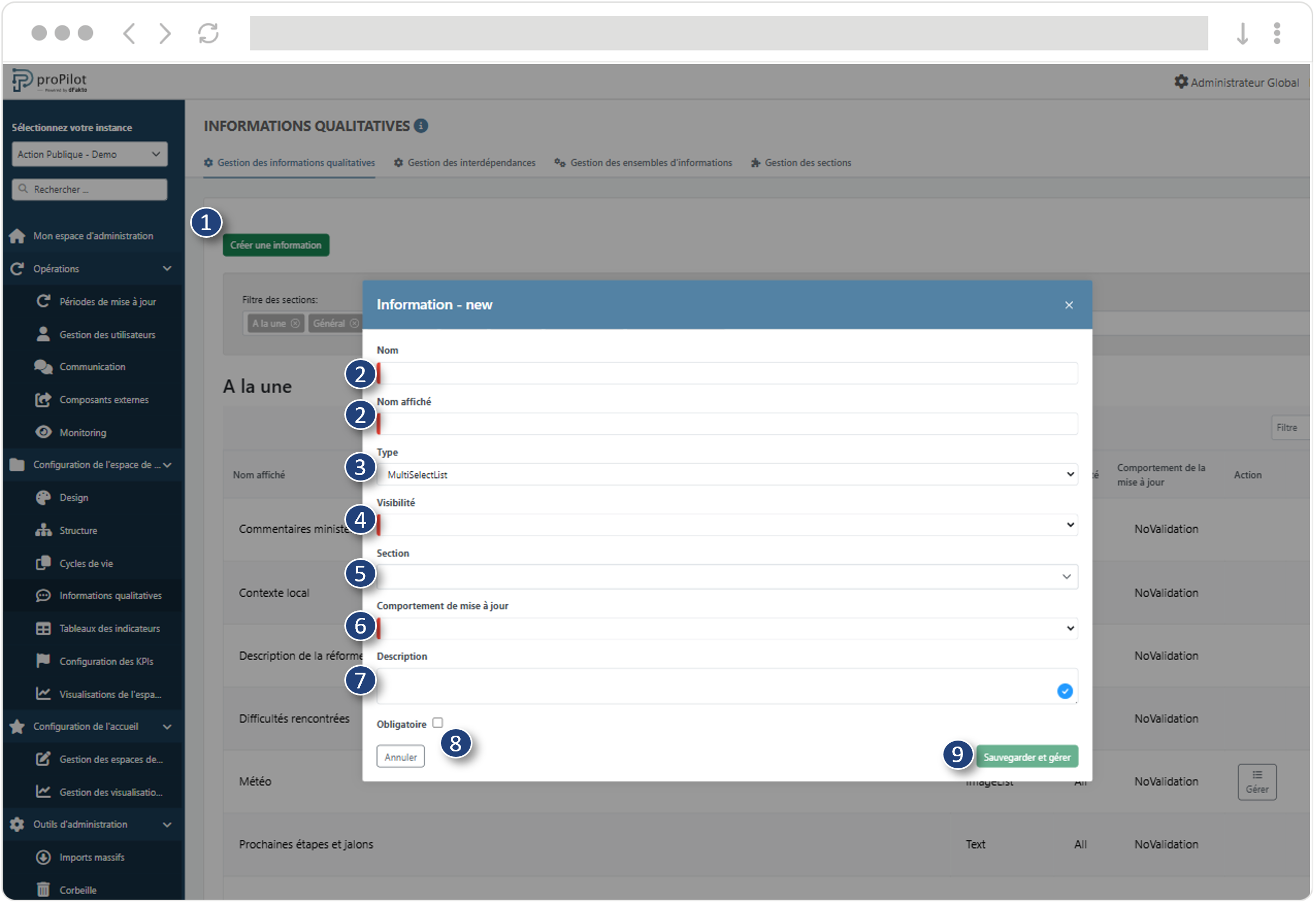
Cliquez sur le bouton “Créer une information”.
-
Ajoutez-y un nom (technique) et un nom d’affichage.
-
Sélectionnez le type “Liste à sélection multiple” parmi la liste déroulante.
-
Sélectionnez la visibilité “pour tous” (sauf exceptions)
-
Sélectionnez une section dans laquelle l’information sera affichée.
-
Sélectionnez le comportement de mise à jour:
-
Aucune validation nécessaire: s’il n’est pas nécessaire de passer par un cycle de validation de la mise à jour de l’information.
-
Validation nécessaire de la part du responsable: s’il a été jugé nécessaire de passer par un cycle de validation avant la mise à jour de l’information.
-
Mise à jour uniquement destinée aux administrateurs.
-
-
Ajoutez une description qui sera visible dans la partie
de l’information (optionnel).
-
Si cette information doit obligatoirement être remplie lors de la création d’une entité utilisant cette information, alors cochez la case “obligatoire”.
-
Cliquez sur “soumettre”.
Afin d’ajouter des éléments dans une liste, référez-vous à la documentation ci-dessous.
Modifiez manuellement les entrées disponibles dans une information de type “Liste à sélection multiple” déroulante
Pour une information de type “liste” il vous est nécessaire d’ajouter ou de retirer des éléments parmi cette liste. Pour ce faire:
-
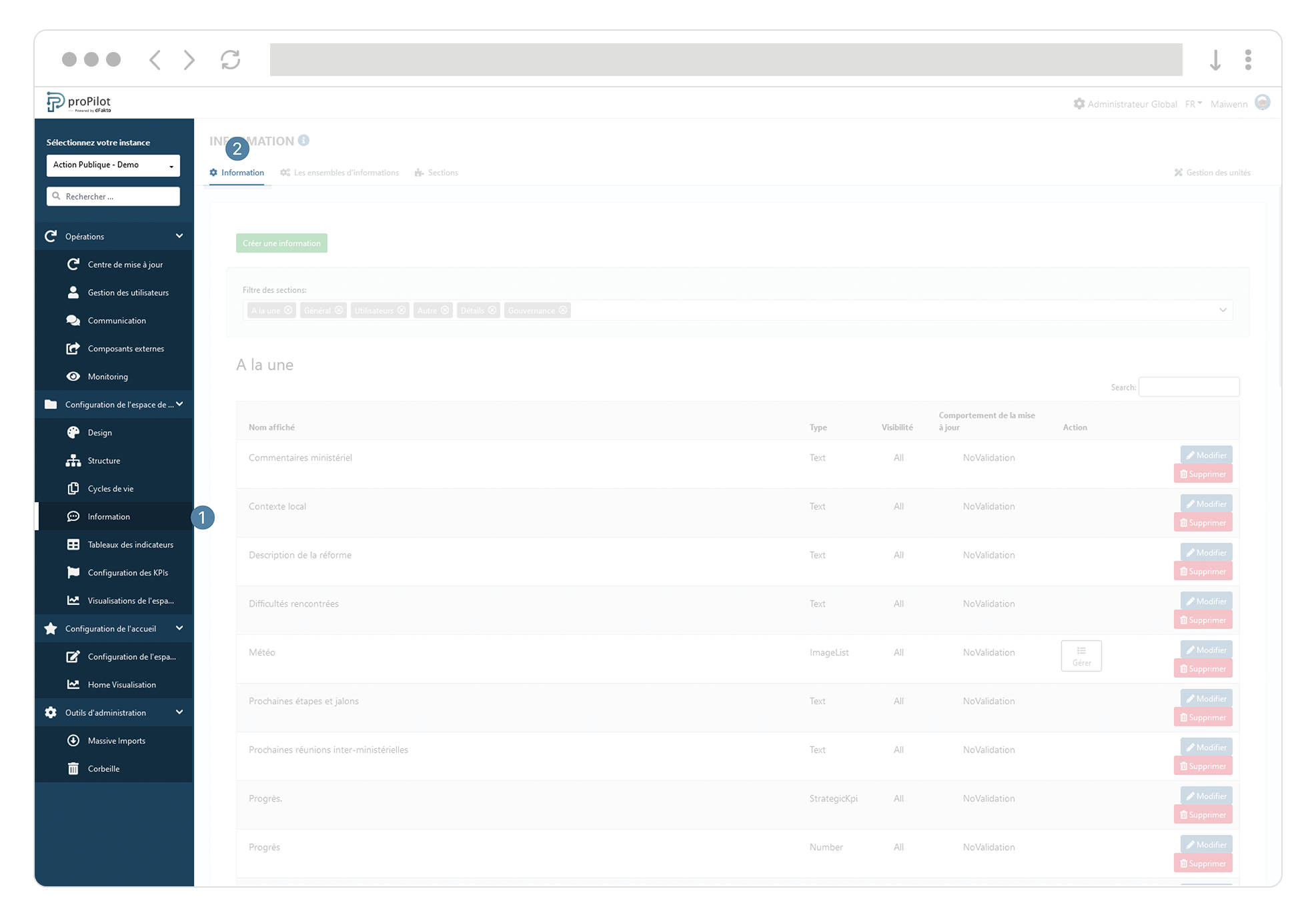
Dans le menu de gauche, sélectionnez “Configuration de l'espace de travail” puis “Information”.
-
Cliquez sur l'onglet “Information”. Ce module vous permet de gérer les différentes informations et les réglages associés.
-
Sélectionnez l’information type “Multiselectlist” concernée et cliquez sur le bouton d’action “gérer” associé.
-
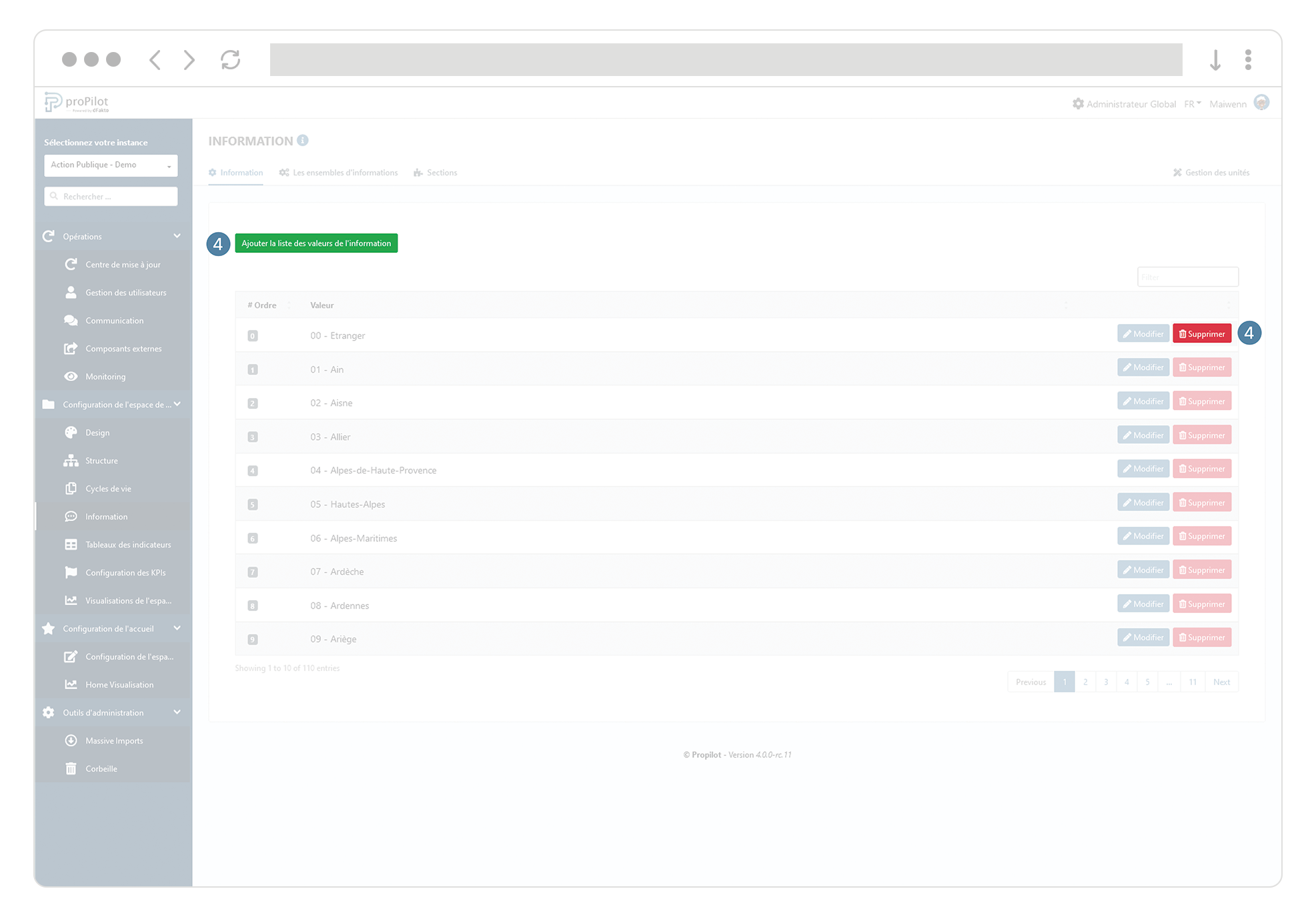
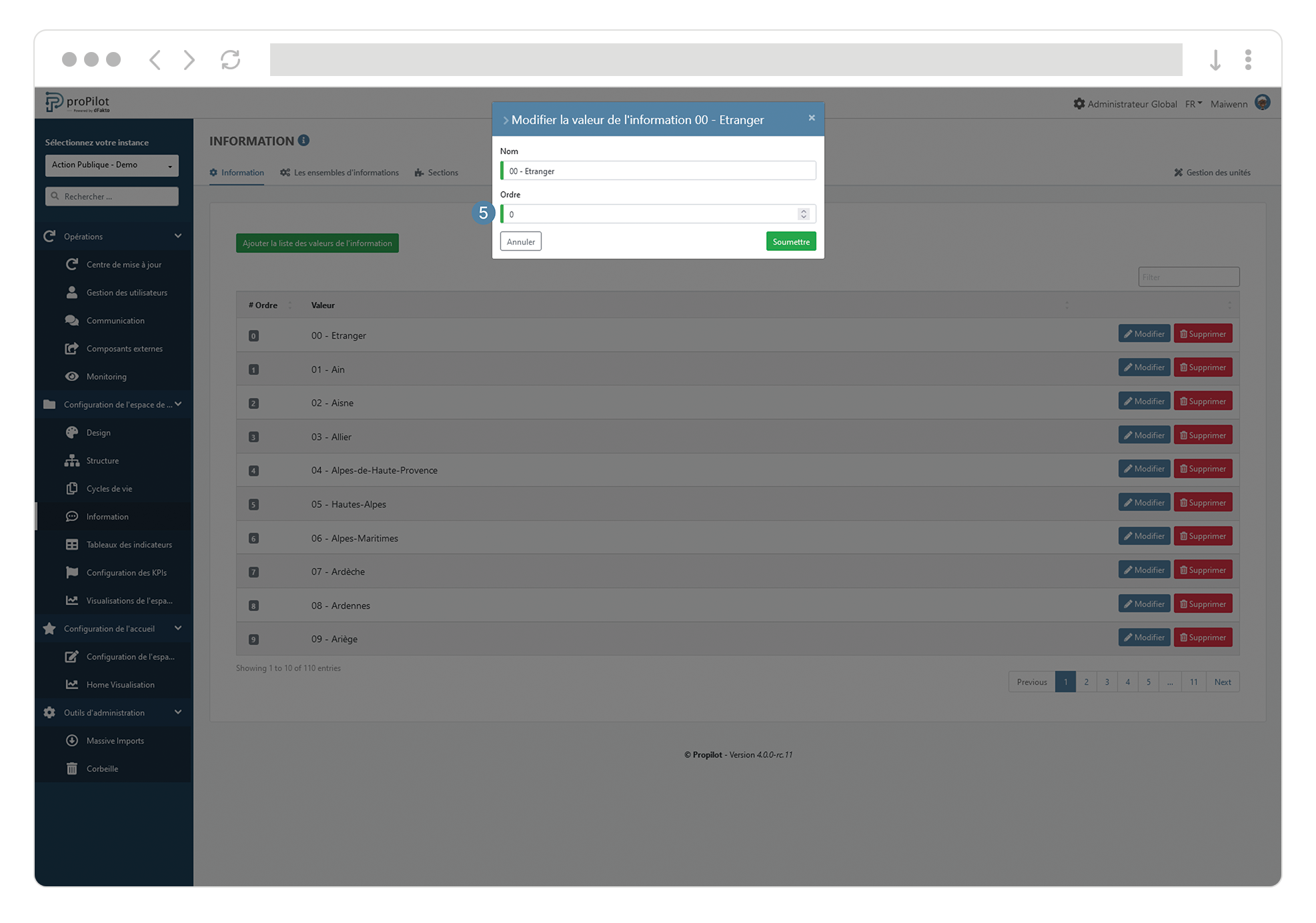
Ajoutez et retirez des éléments de la liste, en cliquant sur “ajouter” et “supprimer”.
-
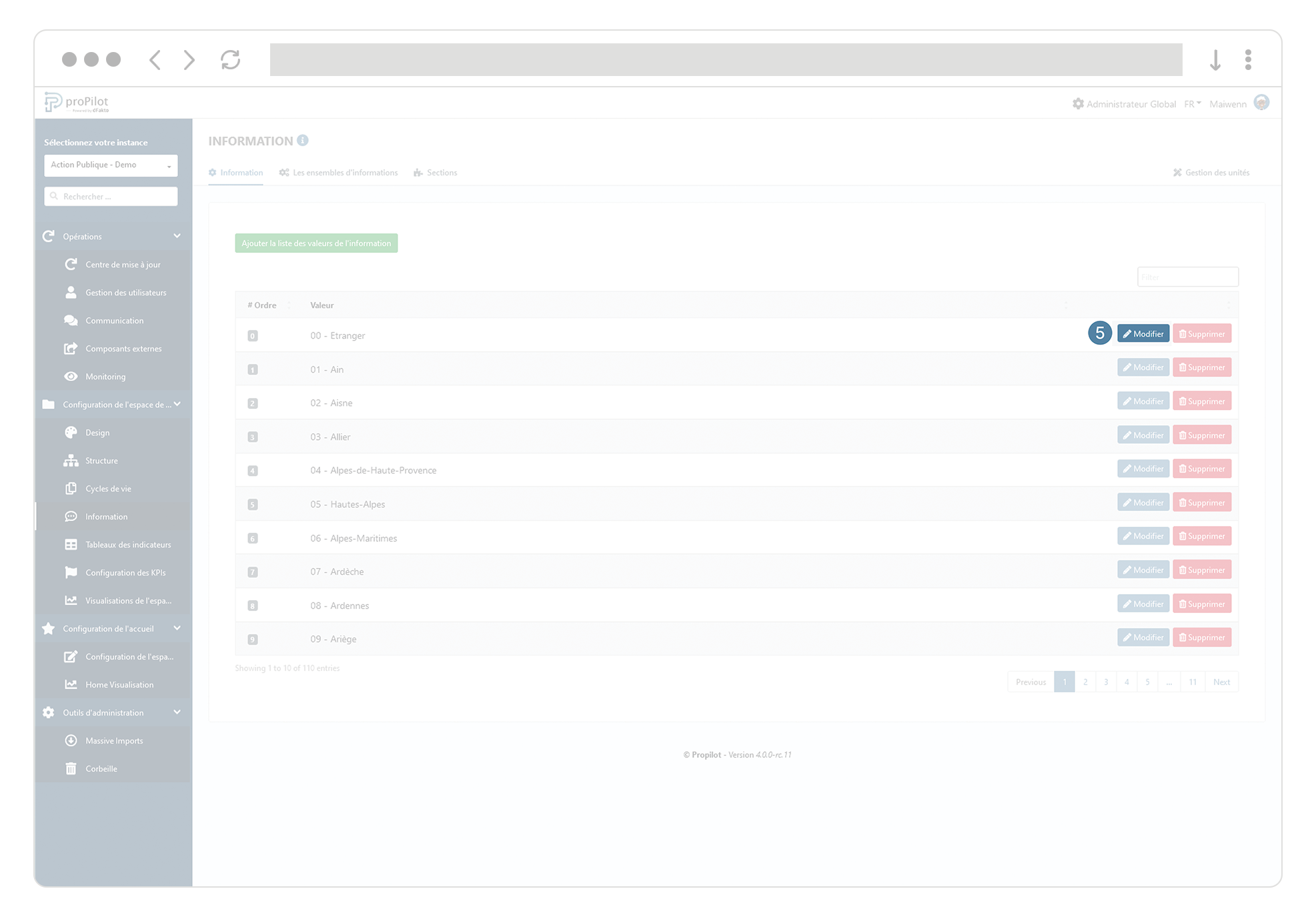
Pour chacun des éléments vous pouvez déterminer un ordre de votre choix en remplissant l’information “ordre”.
Modifiez les entrées disponibles par import massif
Vous pouvez gérer, ajouter et mettre à jour les valeurs de vos listes par import massif, pour gagner du temps et garantir des référentiels fiables et cohérents.
Lorsque vous cliquez sur “Gérer”, deux fonctionnalités d’import sont disponibles :
-
Télécharger le modèle d’import
-
Importer un modèle complété
Téléchargez le modèle d’import
-
Cliquez sur “Télécharger le modèle d’import”
-
Ouvrez le fichier Excel téléchargé. Il contient deux onglets :
-
Mise à jour des éléments : cet onglet contient notamment l’identifiant technique, l’ordre et le libellé de chaque valeur. Vous pouvez modifier l’ordre et le libellé. L’identifiant technique ne doit pas être modifié.
-
Création des éléments : cet onglet permet d’ajouter de nouvelles valeurs en renseignant leur ordre et leur libellé.
-
-
Vous pouvez mettre à jour des valeurs existantes et créer de nouvelles valeurs dans un même fichier.
-
Enregistrez le fichier complété.

Importez le modèle complété
-
Cliquez sur “Parcourir…”.
-
Sélectionnez le fichier Excel complété depuis votre ordinateur.
-
proPilot vérifie automatiquement la conformité du fichier lors de l’étape de contrôle qualité des données.
-
Consultez le résultat du contrôle :
-
En cas de succès, le fichier peut être importé.
-
En cas d’erreur, proPilot affiche les problèmes détectés afin de vous permettre de les corriger dans le fichier.
-
-
Si le contrôle est réussi, validez l’exécution de l’import.
-
Une fois l’import terminé, un message de succès s’affiche et les nouvelles valeurs ou modifications sont disponibles dans l’information de type Liste.